 Skip to content
IPTV en Fire TV Stick (Firestick): instalación paso a paso 2026
Convierte tu Amazon Fire TV Stick en el mejor reproductor de IPTV. Guía completa para instalar la app, cargar tu lista y ver en 4K sin cortes.
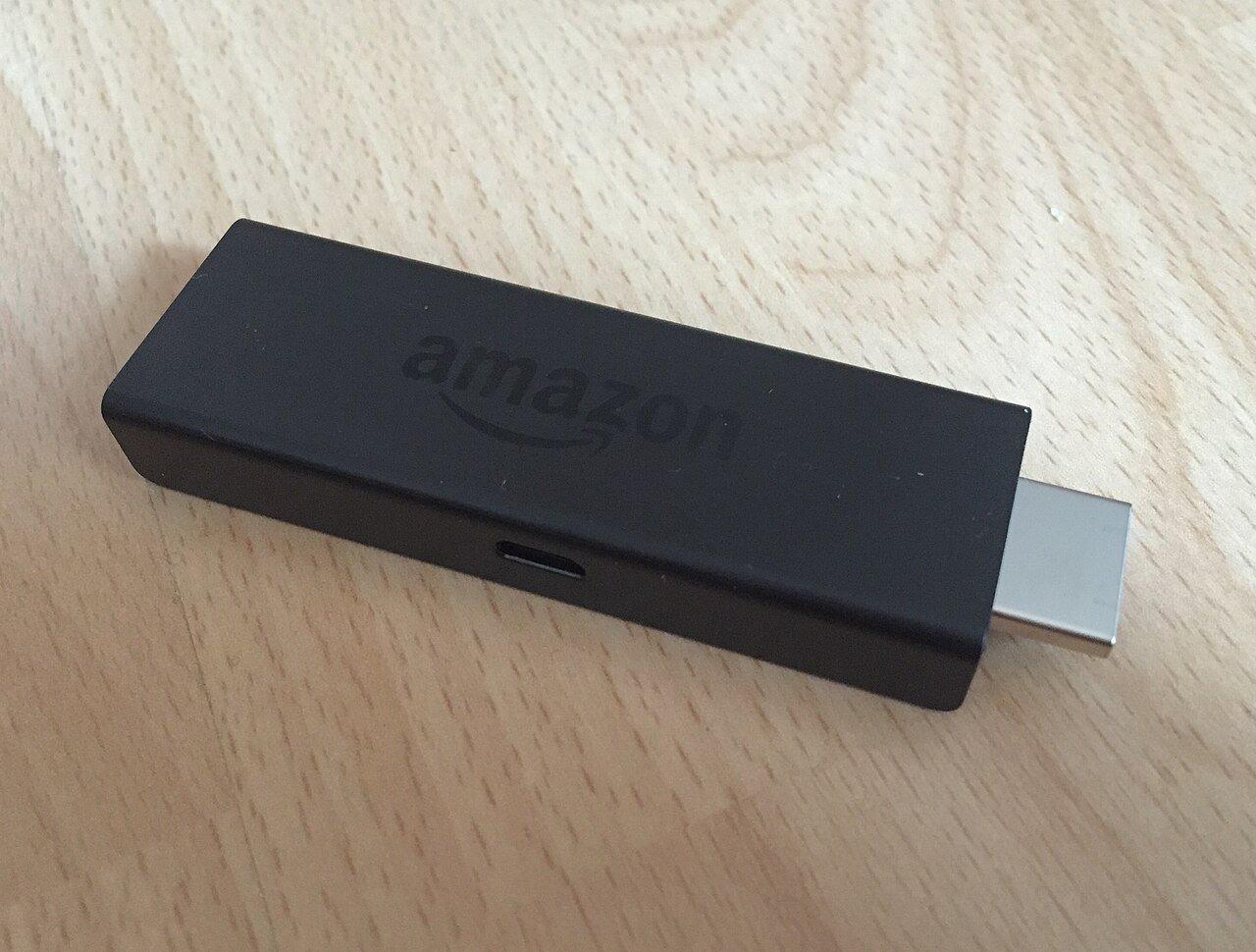
El Fire TV Stick de Amazon es, con diferencia, uno de los dispositivos más populares y económicos para ver IPTV. Se conecta al HDMI de cualquier tele, cuesta poco y con la configuración adecuada reproduce tus canales en Full HD y 4K. El único “truco” es que las apps de IPTV no están en la tienda oficial, así que hay que instalarlas mediante un método muy sencillo que te explicamos paso a paso.
- 01. Qué necesitas antes de empezar
- 02. Paso 1: Permitir apps de origen desconocido
- 03. Paso 2: Instalar Downloader
- 04. Paso 3: Instalar tu app de IPTV
- 05. Paso 4: Cargar tu lista
- 06. Ajustes para que no se corte
- 07. Modelos de Fire TV compatibles
- 08. Preguntas frecuentes
Qué necesitas antes de empezar
Reúne estas cuatro cosas y el proceso te llevará menos de diez minutos:
- Un Amazon Fire TV Stick conectado al HDMI de tu tele y a internet.
- Los datos de acceso de tu proveedor (URL m3u o usuario, contraseña y servidor Xtream Codes).
- Una conexión estable: si el WiFi te queda lejos, valora un adaptador Ethernet para el Stick.
- Cinco minutos de calma: es más fácil de lo que parece.
Paso 1: Permitir apps de origen desconocido
Como las apps de IPTV se instalan fuera de la tienda, primero hay que dar permiso. Es un ajuste único y seguro:
Abre Ajustes
En la pantalla de inicio del Fire TV, ve al icono de Ajustes (la rueda dentada) arriba.
Entra en Mi Fire TV / Dispositivo
Selecciona “Mi Fire TV” y luego “Opciones de desarrollador”.
Activa “Aplicaciones de fuentes desconocidas”
Ponlo en ON. Esto permite instalar el Downloader y tu app de IPTV.
Paso 2: Instalar Downloader
Downloader es una app gratuita y oficial de la tienda de Amazon que sirve para descargar e instalar otras aplicaciones. Es la herramienta estándar para poner IPTV en el Firestick. Tenemos una guía específica sobre las mejores apps Downloader para Firestick y Android, pero en resumen: busca “Downloader” en el buscador (la lupa) del Fire TV, instálala y ábrela.
Paso 3: Instalar tu app de IPTV
Con Downloader abierto, introduce en su barra de direcciones el enlace de descarga de tu app de IPTV (tu proveedor te lo facilita, o usa una app popular tipo IPTV Smarters). Downloader descargará el archivo y te ofrecerá instalarlo. Acepta y en segundos tendrás tu reproductor listo. Puedes ver cuáles son las mejores apps de IPTV para la mejor experiencia.
Paso 4: Cargar tu lista
Abre tu app de IPTV recién instalada e introduce tus datos de acceso. Según el método de tu proveedor, será una de estas dos opciones:
| Método | Qué introduces |
|---|---|
| Xtream Codes | Usuario, contraseña y URL del servidor (la más común y cómoda). |
| Lista m3u | La URL m3u completa que te da el proveedor. |
| Nombre | Un nombre cualquiera para identificar tu lista (ej. “Mi IPTV”). |
En unos segundos la app cargará todos tus canales, deportes y contenido para España. ¡Listo para ver!
Ajustes para que no se corte
Si notas cortes o buffering en el Firestick, estos ajustes ayudan mucho:
- Cierra apps en segundo plano: el Fire TV Stick tiene memoria limitada; cerrar lo que no usas libera recursos.
- Usa cable Ethernet con el adaptador oficial si el WiFi es inestable.
- Aumenta el buffer en los ajustes del reproductor.
- Reinicia el Stick de vez en cuando (Ajustes → Mi Fire TV → Reiniciar).
Si el problema persiste en todos los dispositivos, revisa nuestra guía de por qué la IPTV se corta o va lenta; a menudo es cuestión del proveedor.
Modelos de Fire TV compatibles
El método funciona en toda la gama Fire TV: Fire TV Stick Lite, Fire TV Stick, Fire TV Stick 4K, Fire TV Stick 4K Max y las Fire TV Cube. Para ver IPTV en 4K UHD con fluidez, los modelos 4K y 4K Max son los más recomendables por su mayor potencia.
Sí, es uno de los dispositivos más usados. Solo hay que activar las fuentes desconocidas, instalar Downloader y con él tu app de IPTV.
Porque muchas apps de IPTV se distribuyen fuera de la tienda oficial. Por eso se instalan con Downloader, una herramienta oficial y segura.
El Fire TV Stick 4K y el 4K Max, por su mayor potencia y soporte de resolución 4K, ofrecen la experiencia más fluida.
Usa cable Ethernet con el adaptador oficial, cierra apps en segundo plano, aumenta el buffer y reinicia el Stick de vez en cuando.
No. Siguiendo los pasos (permisos, Downloader, app y datos de acceso) el proceso completo lleva menos de diez minutos.
Solo te faltan unos datos de acceso de calidad. Con PRO TV Premium tendrás canales, deportes y VOD en 4K, con servidores estables y soporte 24/7.
Ver planes IPTV